Pagos a Proveedores
Para qué sirve
Muestra todos los pagos a proveedores que están pendientes, programados, o vencidos. Es la pantalla de coordinación con Finanzas: aquí ves qué pagos hay que ejecutar y cuáles ya se hicieron.
Cuándo la usas
Una vez al día, antes de comunicarte con Finanzas para confirmar pagos del día. También cada vez que un proveedor te pide confirmación de cuándo va a recibir su dinero.
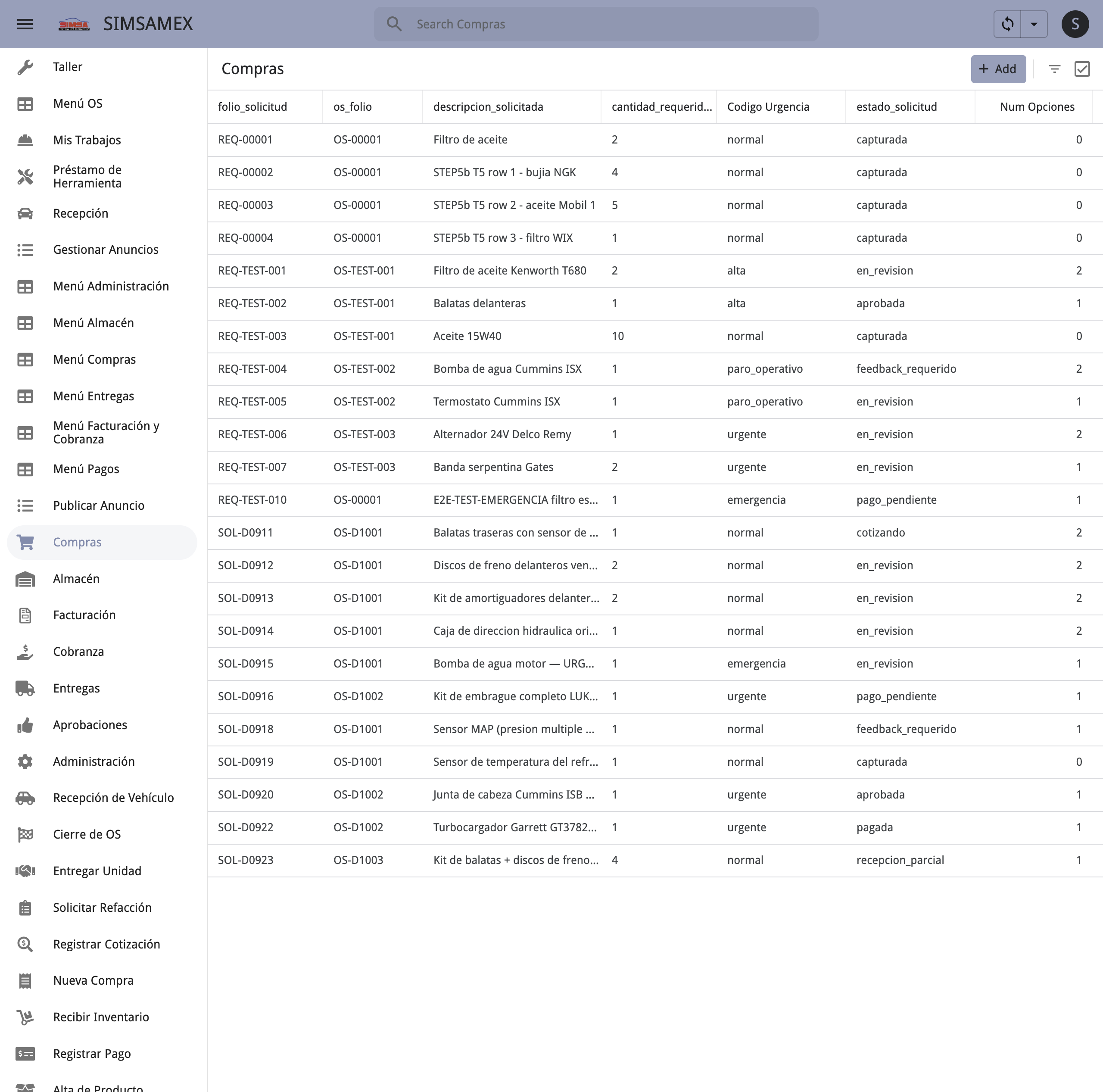
Qué ves en la pantalla
Cada renglón es un pago asociado a una solicitud aprobada:
- Folio Solicitud — la solicitud que generó este pago.
- Proveedor — a quién se le va a pagar.
- Monto Total — el monto del pago.
- Estado Pago —
Lista para programar,Programada,Pagada, oVencida. - Método de pago —
Transferencia,Cheque,Efectivo, etc. - Fecha de vencimiento — cuándo se debe pagar a más tardar (según términos del proveedor).
- Fecha de pago — cuándo se ejecutó (vacío si aún no se paga).
Las Vencidas aparecen primero en rojo, luego las que Vencen hoy en amarillo, después las Programadas y por último las que ya se Pagaron.
Cómo se ve un detalle
Toca un renglón para ver los datos completos del pago:
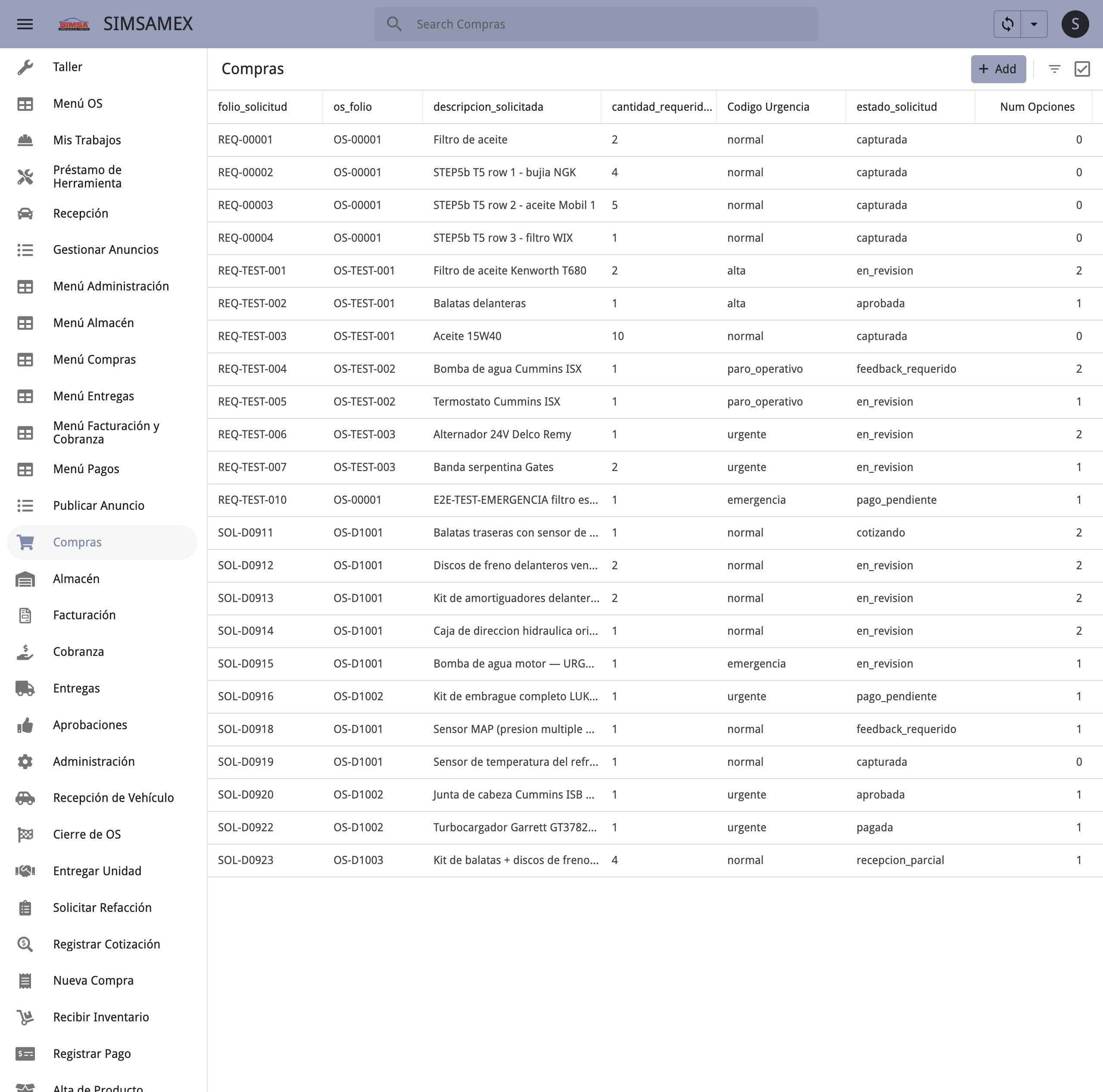
El detalle muestra los datos del proveedor, los datos de la solicitud asociada, y el historial de cambios del pago (cuándo se programó, cuándo se ejecutó, quién lo capturó).
Qué hacer cuando…
…un pago está vencido
Cuando un pago aparece como Vencida, significa que ya pasó la fecha de pago acordada con el proveedor:
- Confirma con Finanzas si el pago se ejecutó pero no se ha capturado en el sistema. Si así es, captúralo en Registrar Pago.
- Si el pago no se ha ejecutado, pídeselo a Finanzas inmediatamente, especialmente si:
- El proveedor ya entregó material (puede afectar futuras compras).
- El proveedor te está reclamando.
- Una vez ejecutado, captura la fecha y referencia del pago.
…el proveedor pide cambiar el método de pago
- Confirma el cambio con el Jefe de Taller o Director (puede haber implicaciones fiscales).
- Si se autoriza, contacta a Administración para actualizar el método del pago en el sistema.
- Notifica al proveedor por escrito.
…necesitas conciliar pagos del mes
Filtra la lista por Pagada y rango de fechas. Compara contra el reporte de Finanzas. Las diferencias deben investigarse antes de cierre de mes.
Si algo sale mal
- Un pago aparece dos veces: probablemente se programó dos veces por error. Contacta a Administración con los datos para que cancelen el duplicado.
- El monto del pago no coincide con la cotización: revisa si hubo cambio autorizado por el director (consulta el detalle de la solicitud para ver si tiene una nota de excepción). Si no hay justificación, no captures el pago — escala al Jefe de Taller.
- Un pago que esperabas no aparece: la solicitud probablemente no está en estado
AprobadaoPago pendiente. Verifica el estado de la solicitud en Compras.