Registrar Pago
Cuándo usar este formulario
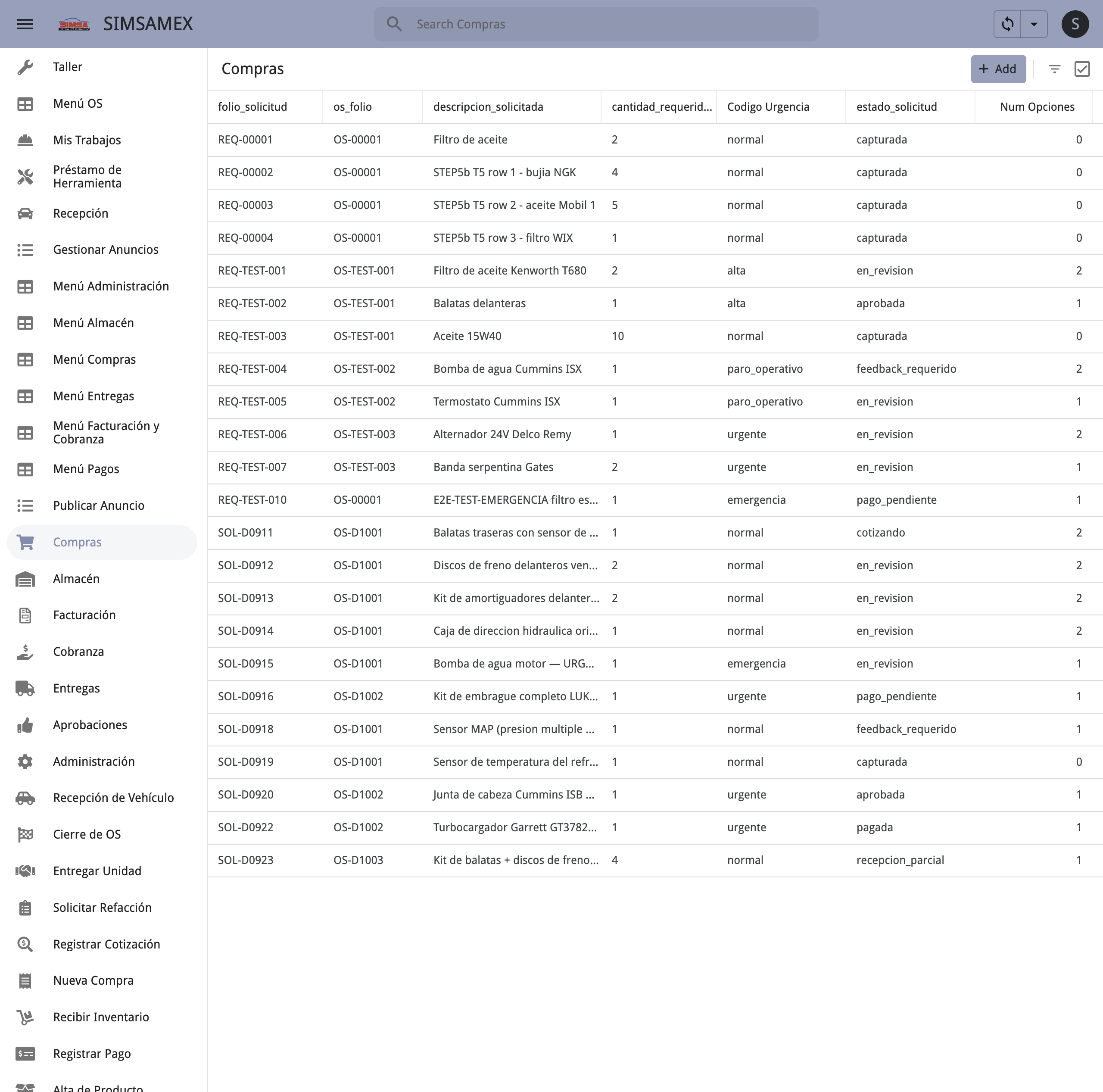
Cuando Finanzas confirma que ejecutó un pago a un proveedor, o cuando se programa un pago para fecha futura. Captura el pago en el sistema para que la solicitud avance del estado Aprobada al estado Pagada y puedas registrar la recepción del material.
Importante: solo registras pagos para solicitudes que ya están aprobadas. Si la solicitud aún no tiene aprobación del director, este formulario te lo impedirá.
Cómo llenarlo
Solicitud
- Qué significa: la solicitud aprobada para la que se está pagando.
- Qué escribir: selecciona el folio (ej.
SOL-D0916). La lista solo muestra solicitudes aprobadas que no tienen pago registrado.
Opción seleccionada
- Qué significa: la cotización aprobada por el director — define a qué proveedor le estás pagando y por cuánto.
- Qué escribir: el sistema la sugiere automáticamente. Verifica que sea correcta.
Proveedor
- Qué escribir: el sistema lo llena automáticamente desde la opción seleccionada. Si necesitas cambiarlo (caso raro: el director autorizó pago a proveedor diferente), confirma con el Jefe de Taller antes de modificar.
Monto pagado
- Qué significa: el monto exacto que se pagó.
- Qué escribir: normalmente coincide con el monto de la cotización aprobada. Si difiere (descuento de último momento, ajuste de IVA), captura el monto real pagado.
Método de pago
- Qué escribir: selecciona uno:
Transferencia— la mayoría de los casos.Cheque— si se emitió cheque.Efectivo— solo para montos pequeños o casos autorizados.Tarjeta empresarial— si se usó tarjeta de crédito del taller.
Referencia del pago
- Qué significa: el número o folio del comprobante (transferencia, cheque, recibo).
- Qué escribir: el folio exacto. Ejemplos:
- Transferencia:
TRF-2026-05-08-012 - Cheque:
CH-04521 - Tarjeta: últimos 4 dígitos de autorización + fecha.
- Transferencia:
Fecha de pago
- Qué escribir: la fecha real en que se ejecutó el pago. Si es un pago programado a futuro, pon la fecha programada.
Estado de pago
- Qué escribir: elige uno:
Programada— si el pago está agendado pero aún no se ejecuta.Pagada— si el pago ya se ejecutó (Finanzas confirmó la transferencia/entrega).
Qué pasa cuando guardas
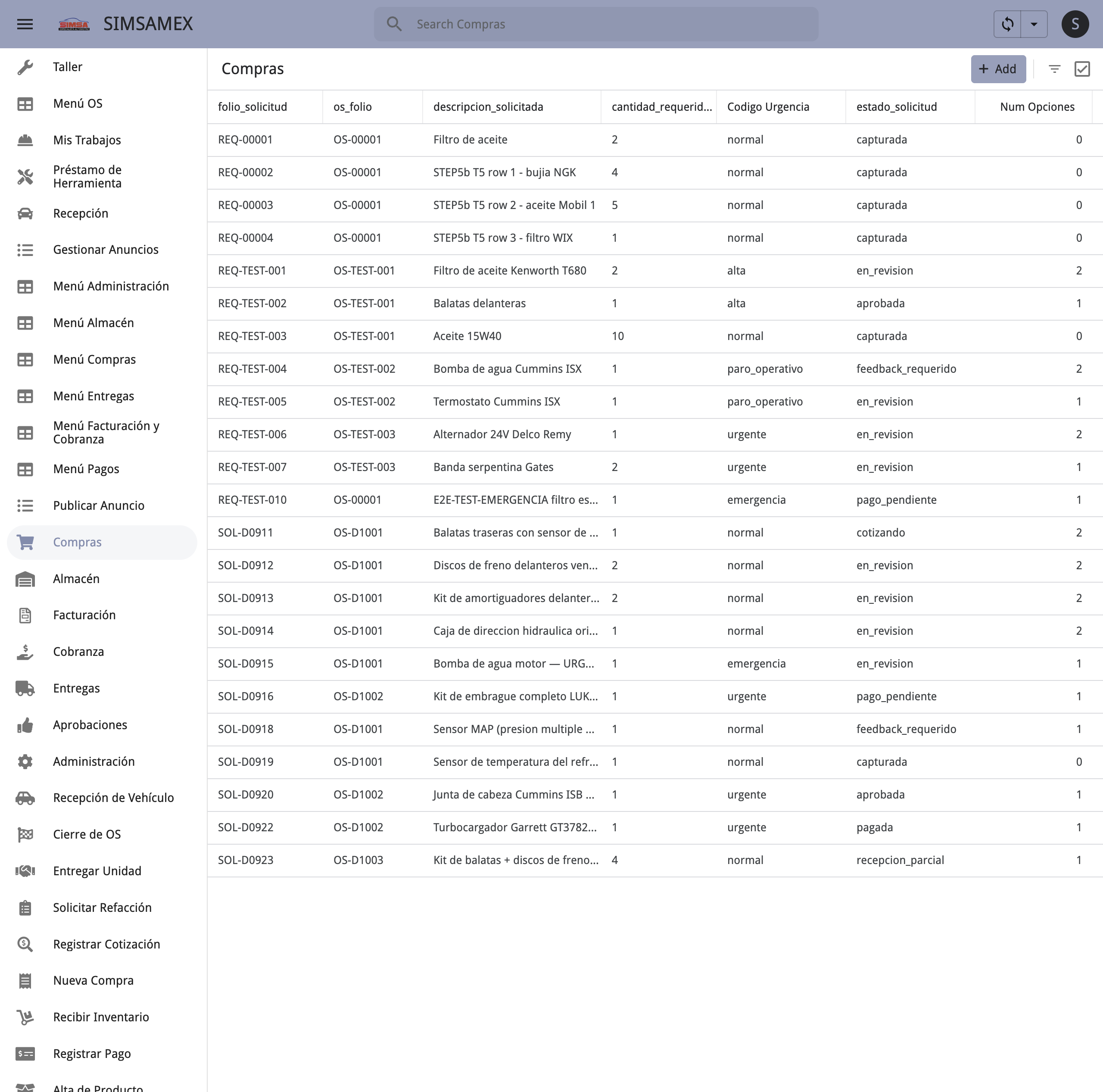
El sistema actualiza el estado de la solicitud según el campo “Estado de pago”:
Si registraste “Programada”
- La solicitud cambia a estado
Pago pendiente. - El pago aparece en Pagos a Proveedores marcado como Programada.
- Cuando Finanzas confirme la ejecución, regresa al sistema y actualiza el pago a
Pagada.
Si registraste “Pagada”
- La solicitud cambia a estado
Pagada. - El pago aparece en Pagos a Proveedores marcado como Pagada.
- La solicitud aparece automáticamente en Recepciones Pendientes, esperando el material físico del proveedor.
Errores comunes
- “La solicitud no está aprobada”: el director aún no decide. Espera la aprobación antes de capturar pago.
- “Ya existe un pago para esta solicitud”: la solicitud ya tiene pago registrado. Si necesitas un segundo pago (ej. anticipo y liquidación), contacta a Administración.
- “Monto excede la cotización aprobada”: estás capturando un monto mayor al que el director autorizó. Verifica con la cotización; si es correcto, escala al Jefe de Taller para autorización del incremento.
Siguiente paso
Una vez registrado el pago como Pagada, da seguimiento a la entrega del material en Recepciones Pendientes. Cuando llegue el material físicamente al taller, captura la entrada con Recibir Inventario.