Registrar Cotización
Cuándo usar este formulario
Cuando un proveedor te pasó precio de una refacción que ya tienes registrada como solicitud. Puedes usar el formulario tantas veces como cotizaciones recibas — una entrada por proveedor.
Recomendación: registra al menos 2 cotizaciones antes de enviar la solicitud a aprobación. El director necesita opciones para decidir.
Cómo llenarlo
Solicitud
- Qué significa: la solicitud para la que es esta cotización.
- Qué escribir: selecciona el folio de la solicitud (ej.
SOL-D0911). La lista solo muestra solicitudes que están pendientes de cotizar.
Proveedor
- Qué significa: el proveedor que te pasó esta cotización.
- Qué escribir: elige el proveedor del catálogo. Si el proveedor no aparece, primero pide a Administración que lo dé de alta — no captures la cotización con un proveedor genérico.
Descripción de la oferta
- Qué significa: lo que el proveedor te está ofreciendo (puede diferir de lo que pediste originalmente).
- Qué escribir: copia la descripción exacta del proveedor. Si te ofrecen una marca diferente o una variante, anótala. Ejemplos:
- “Balatas Brembo P50072 — equivalente a Bosch BB-2244”
- “Disco freno TRW DF4198 (alternativo al Brembo original)“
Cantidad ofertada
- Qué escribir: cuántas piezas tiene disponibles el proveedor. Normalmente es la misma cantidad que pediste, pero a veces el proveedor solo tiene parcial (ej. pediste 4, sólo te ofrecen 2).
Precio unitario
- Qué escribir: el precio por pieza, sin IVA si tu taller lo maneja así. Ejemplo:
1850.00.
Monto total
- Qué significa: el total de la cotización (cantidad × precio unitario).
- Qué escribir: el sistema lo calcula automáticamente cuando llenas Cantidad y Precio. Verifica que el cálculo sea correcto.
Plazo de entrega
- Qué significa: cuántos días tarda el proveedor en entregar.
- Qué escribir: dos campos:
- Cantidad: número (ej.
3) - Unidad:
días,semanas, ohorassegún corresponda.
- Cantidad: número (ej.
Requiere pago anticipado
- Qué significa: si el proveedor pide que pagues antes de entregar.
- Qué escribir: marca Sí si el proveedor pide anticipo. Esto le avisa al director que el riesgo es mayor (pago sin recepción) y le ayuda a decidir.
Documentos del proveedor (opcional)
- Qué significa: copia digital de la cotización formal (PDF, imagen, captura de WhatsApp).
- Qué escribir: lista de archivos separados por comas (ej.
cotizacion-bosch-2026-05-08.pdf).
Qué pasa cuando guardas
Cuando tocas Guardar:
- La cotización se registra con estado
Vigente. - Aparece en el detalle de la solicitud, en la lista de Cotizaciones Pendientes.
- La solicitud cambia automáticamente a estado
En cotización(si era la primera opción) o se mantiene si ya estaba en cotización. - Cuando hayas registrado todas las cotizaciones que quieres comparar, la solicitud está lista para enviar a aprobación. La transición a
En revisiónocurre cuando guardas la última cotización si la solicitud está marcada como completa.
Errores comunes
- “La solicitud ya fue rechazada/aprobada”: la decisión del director ya pasó; no puedes agregar más cotizaciones a esta solicitud. Si necesitas opciones nuevas (ej. la solicitud regresó rechazada y vas a apelar), crea una nueva solicitud.
- “El proveedor no existe en el catálogo”: pide al área de Administración que dé de alta al proveedor. Mientras tanto, no captures la cotización.
- “Precio unitario debe ser mayor a cero”: revisa el campo; si el proveedor te dijo “regalo” o “muestra gratis”, consulta con el Jefe de Taller cómo registrarlo.
Siguiente paso
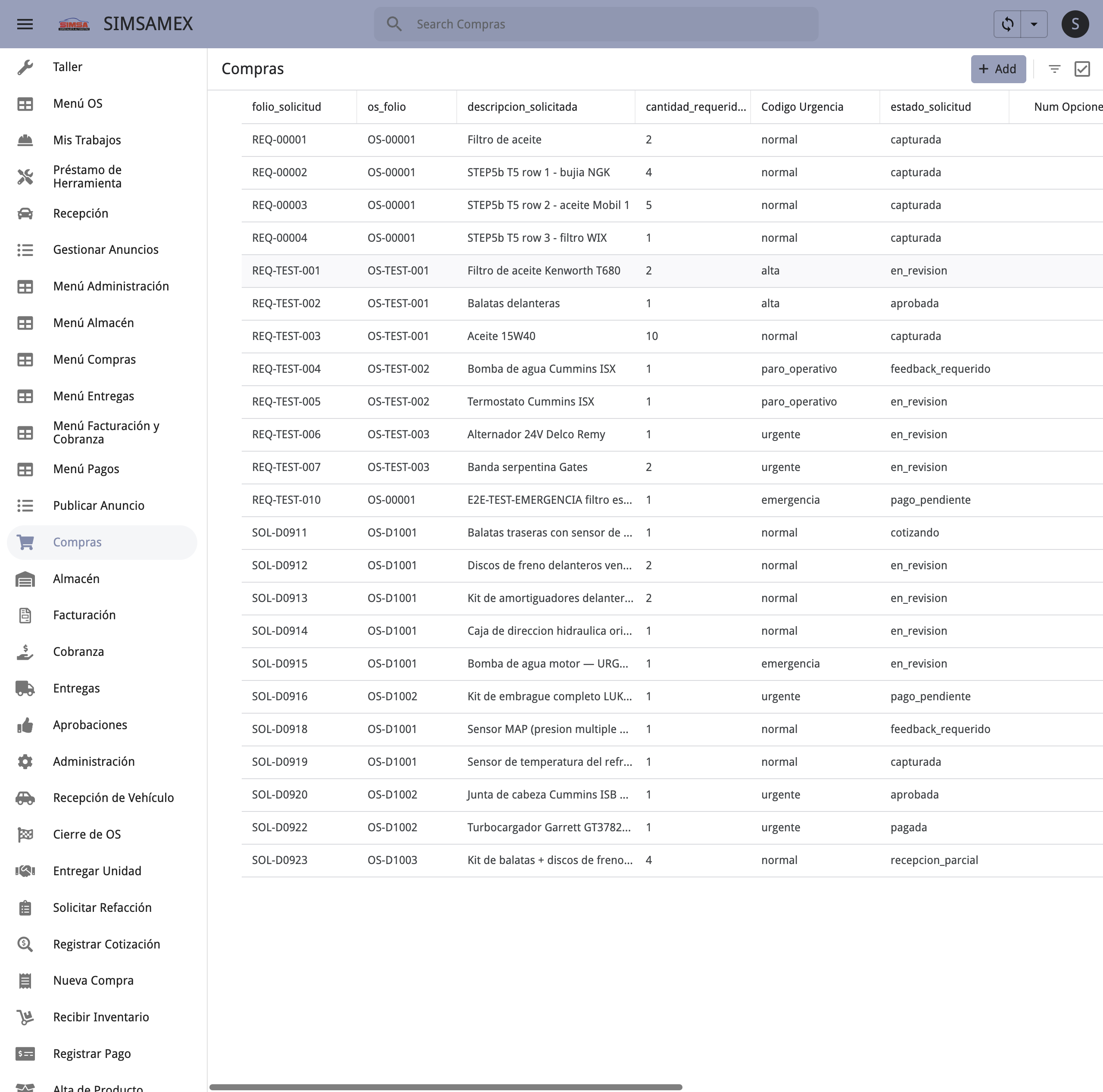
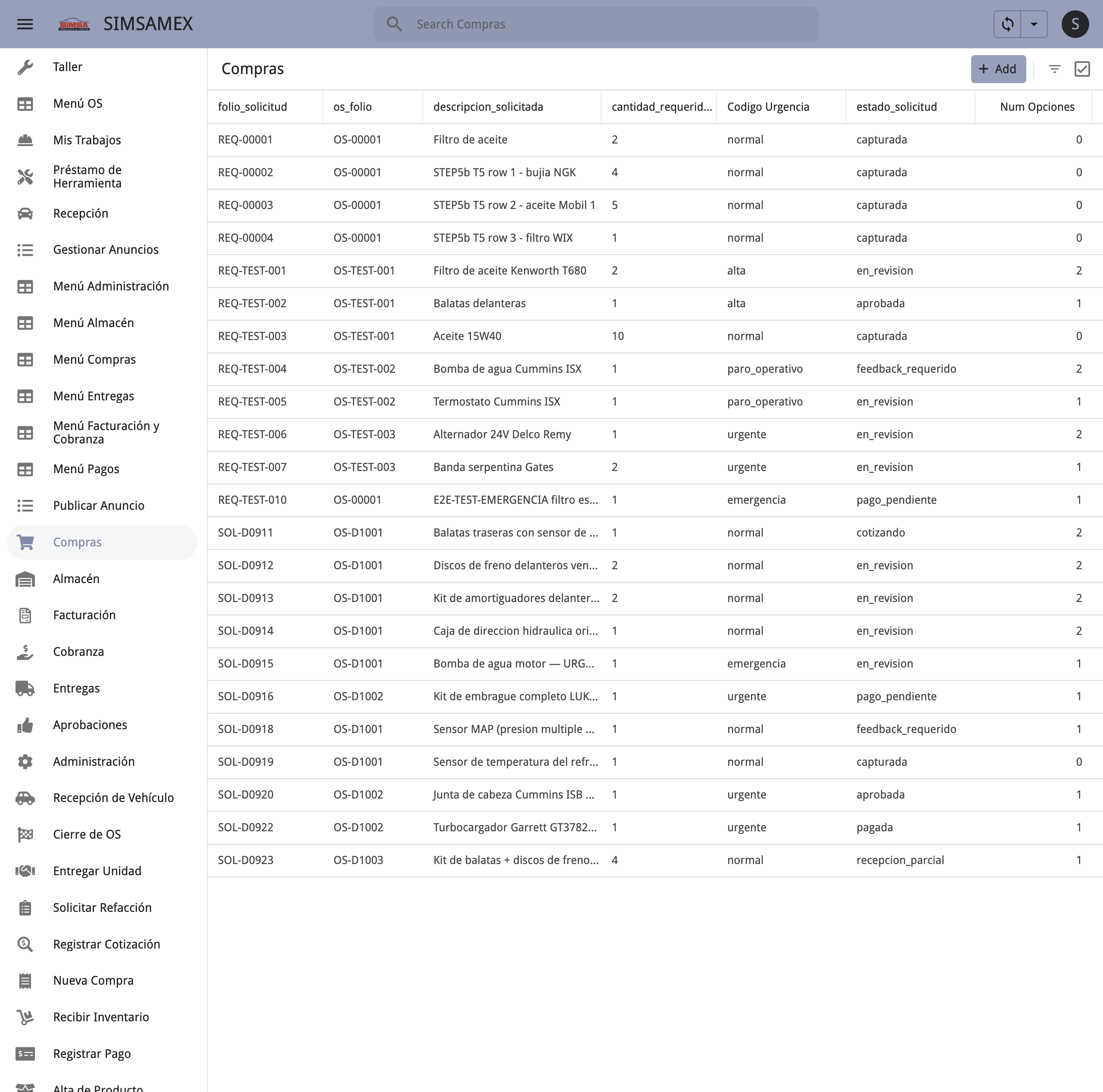
Cuando hayas capturado al menos 2 cotizaciones para una solicitud, espera la decisión del director. Verás el cambio reflejado en tu pantalla de Compras: el estado pasa a Aprobada, Rechazada, o Necesita más información.