Recepciones Pendientes
Para qué sirve
Muestra el material que ya pagaste y que estás esperando que llegue al taller. Es tu lista de seguimiento con proveedores: con esta vista das seguimiento, presionas a quien se atrasa, y registras lo que ya llegó.
Cuándo la usas
Una vez al día como mínimo, idealmente al inicio del turno. También cada vez que un proveedor te avise que va a entregar.
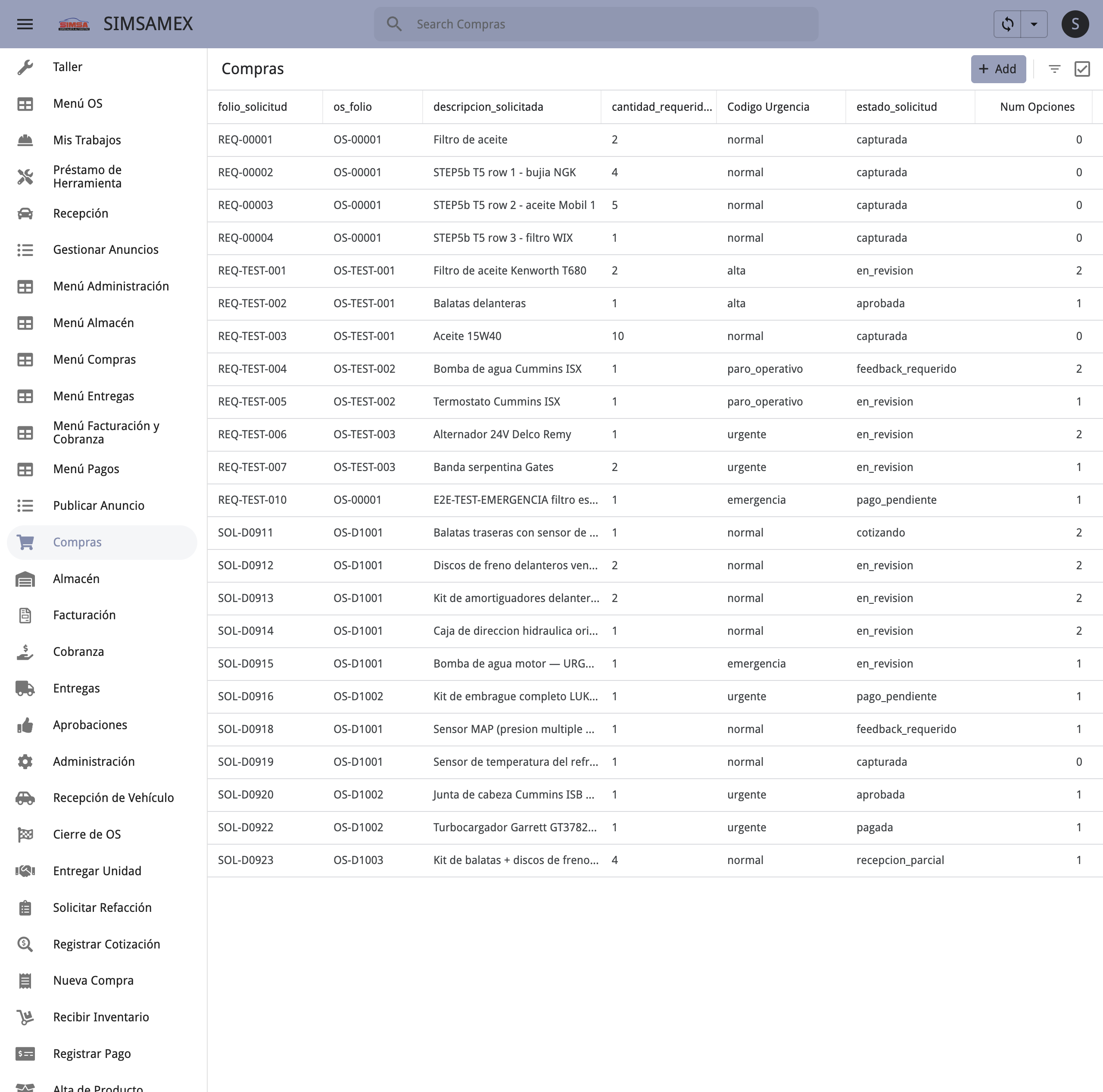
Qué ves en la pantalla
Cada renglón es una solicitud que ya tiene pago registrado pero le falta material por llegar:
- Folio Solicitud — la solicitud a la que pertenece la entrega.
- Proveedor — quién debe entregar.
- Descripción — qué material se espera.
- Cantidad pedida — total que se contrató.
- Cantidad recibida — cuánto ya llegó (0 si nada ha llegado).
- Cantidad pendiente — cuánto falta por llegar.
- Estado —
Pagada(esperando primera entrega) oRecibida parcialmente(ya llegó algo, falta el resto). - Fecha de pago — cuándo le pagaste al proveedor.
Las solicitudes ordenadas por antigüedad: las más viejas primero, para que las más urgentes para presión salgan a la vista.
Cómo se ve un detalle
Toca un renglón para ver toda la información de la entrega:
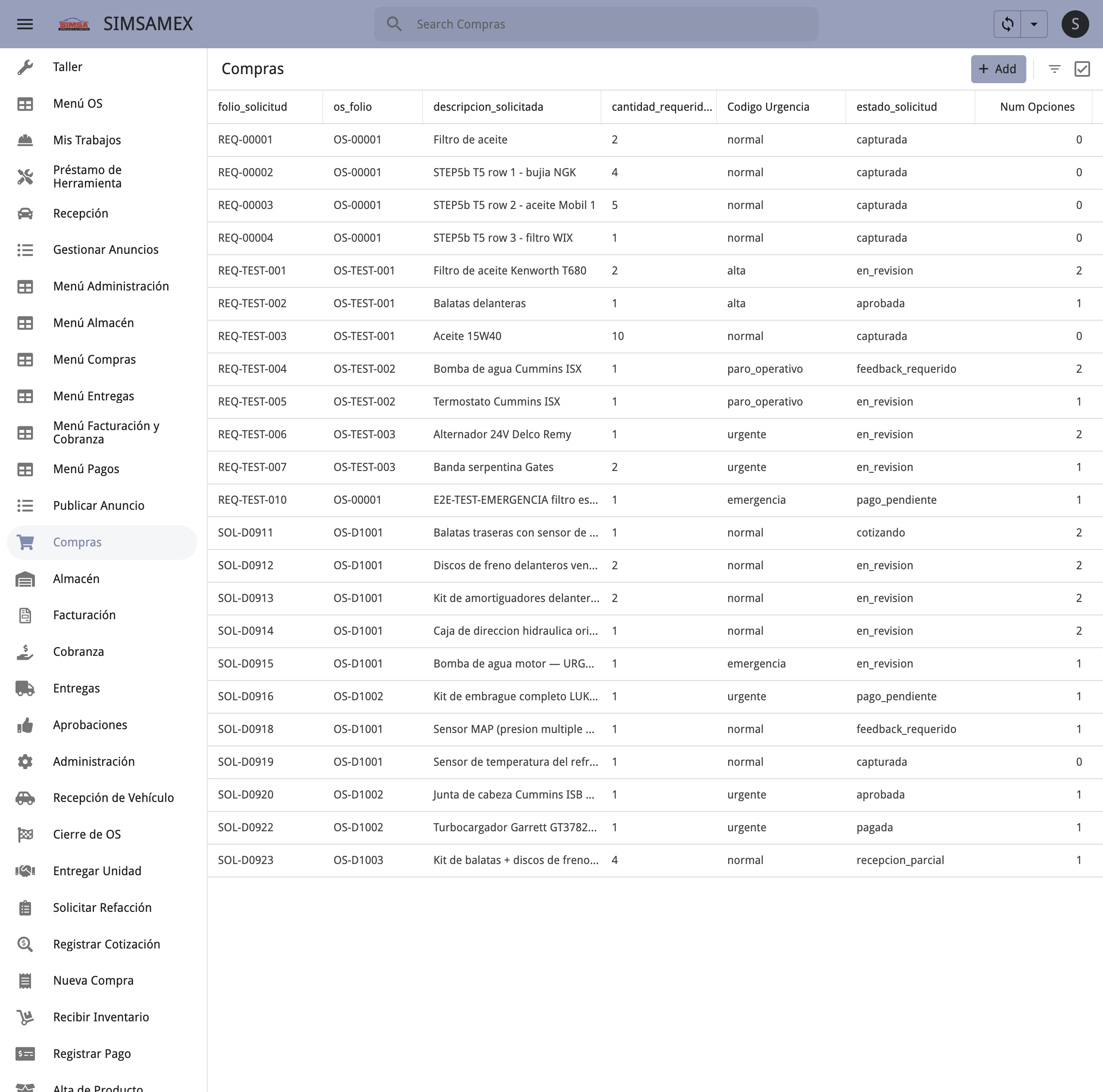
El detalle muestra:
- Datos completos de la solicitud y el proveedor.
- Lista de Recepciones Registradas — cada vez que llegó parte del material, con cantidad y fecha.
- Lista de Pagos Asociados — los pagos que ya se hicieron para este pedido.
Qué hacer cuando…
…llega material al taller
Pide al área de almacén que verifique cantidades y condición. Cuando estén verificadas, captura la entrega usando Recibir Inventario. El estado se actualiza automáticamente:
- Si llegó todo: la solicitud cambia a
Recibida completay desaparece de esta lista. - Si llegó parte: la solicitud cambia a
Recibida parcialmentey la cantidad pendiente se reduce.
…un proveedor se atrasa
Si un renglón lleva más de los días que prometió el proveedor en la cotización:
- Llama o escribe al proveedor para confirmar fecha de entrega.
- Si la nueva fecha es aceptable, agrega una nota en la solicitud para que quede registro.
- Si el atraso pone en riesgo el trabajo del taller, escala al Jefe de Taller; entre ambos pueden decidir si conviene cancelar el pedido y comprar con otro proveedor.
…el proveedor avisa que no podrá entregar
- Pide al proveedor un correo o WhatsApp confirmando la cancelación.
- Notifica a Finanzas para gestionar la devolución del pago si ya se hizo.
- Habla con el Jefe de Taller para ver si necesitan crear una nueva solicitud con un proveedor alterno.
Si algo sale mal
- No aparecen recepciones que esperabas: verifica que el pago se haya registrado correctamente en Pagos a Proveedores. Si no hay pago registrado, la solicitud no aparece aquí — primero registra el pago.
- Una solicitud aparece dos veces: probablemente hay dos pagos parciales registrados. No es un error; la lista muestra una entrada por cada pago pendiente de recepción.
- Te equivocaste en una cantidad recibida: contacta a Administración con el folio de la solicitud y la corrección — tienen permisos para ajustar.