Aprobaciones
Para qué sirve
Es la cola de solicitudes de compra que requieren tu autorización. Las solicitudes aparecen aquí cuando el monto, la urgencia o el contexto necesita decisión a nivel de dirección.
Cuándo la usas
Al menos dos veces al día — idealmente al inicio del turno y antes de cerrar. También cada vez que el Encargado de Compras te avise que hay una solicitud urgente esperando.
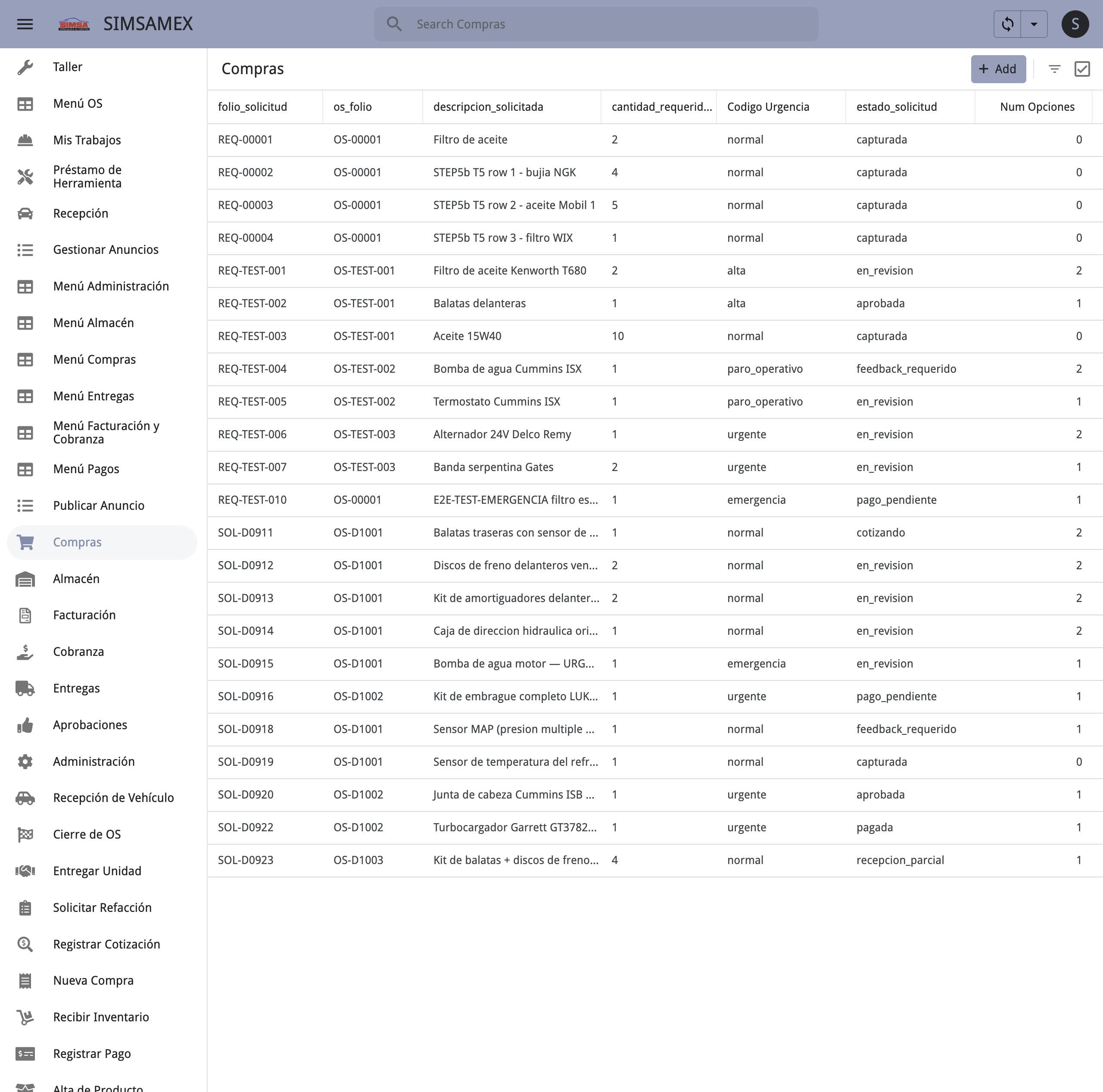
Qué ves en la pantalla
Cada renglón es una OS con una o más solicitudes pendientes de aprobación. Las columnas:
- Folio OS — la orden de servicio asociada (toca para ver el contexto completo).
- Urgencia —
Normal,Urgente, oParo operativo(esta última en rojo). - Artículos por aprobar — cuántas solicitudes pendientes tiene esa OS.
- Monto Total — la suma de las mejores opciones de las solicitudes pendientes.
- Tiempo de espera — cuánto lleva la OS con solicitudes pendientes.
- Aprobador — qué roles deben decidir (puede ser Jefe de Taller, Finanzas, Dirección, o combinaciones).
- Estado —
Pendientemientras esté en tu cola.
Los renglones más urgentes (paro operativo, monto alto, tiempo prolongado) aparecen arriba con marca roja.
Cómo se ve un detalle
Toca un renglón para ver todas las solicitudes pendientes de esa OS, con sus cotizaciones:
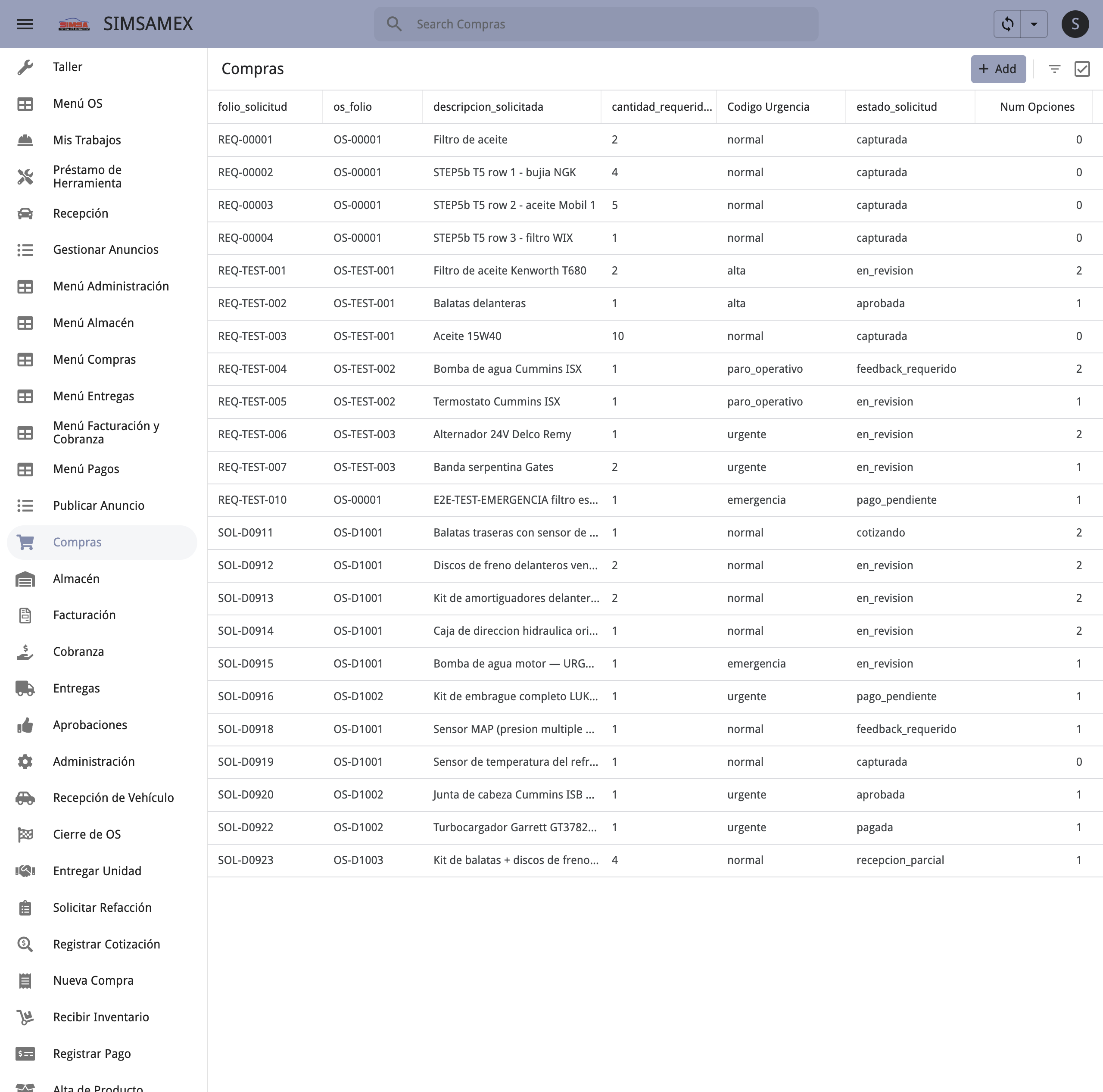
El detalle muestra:
- Datos de la OS (vehículo, cliente, motivo del trabajo).
- Solicitudes Pendientes — cada una con su descripción, cantidad, monto cotizado, y los botones de acción.
- Cotizaciones de cada solicitud — todas las opciones que el Encargado de Compras registró, ordenadas por monto.
Para decidir, toca la solicitud específica que vas a aprobar/rechazar.
Cómo aprobar una solicitud
Paso 1 — Abrir el detalle
Desde la cola, toca el renglón de la OS que quieres revisar. Se abre el panel de detalle con todas las solicitudes pendientes.
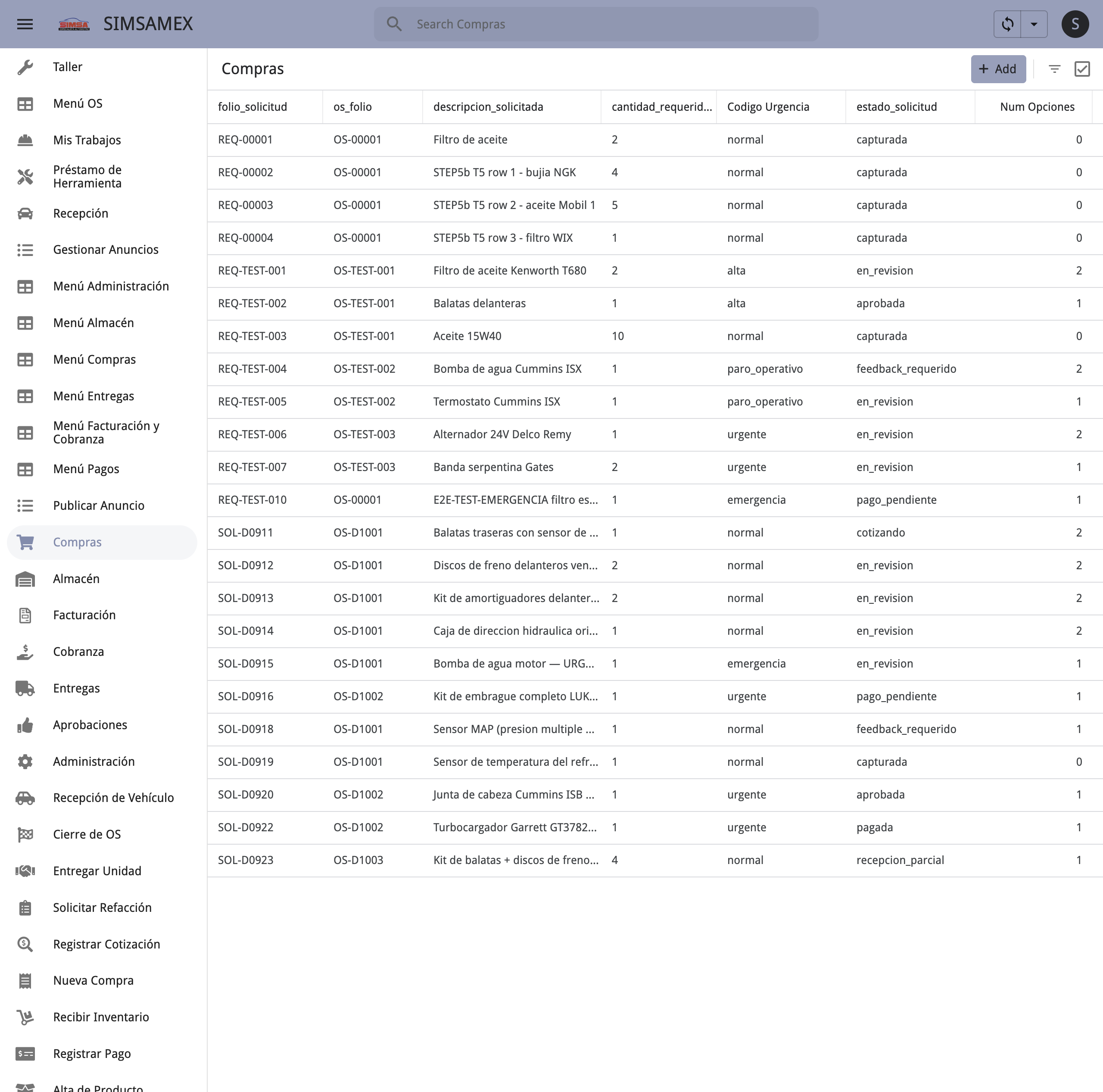
Paso 2 — Tocar “Aprobar” en la solicitud específica
Cada solicitud tiene tres botones: Aprobar, Rechazar, Solicitar Retroalimentación. Toca Aprobar en la que quieres autorizar.
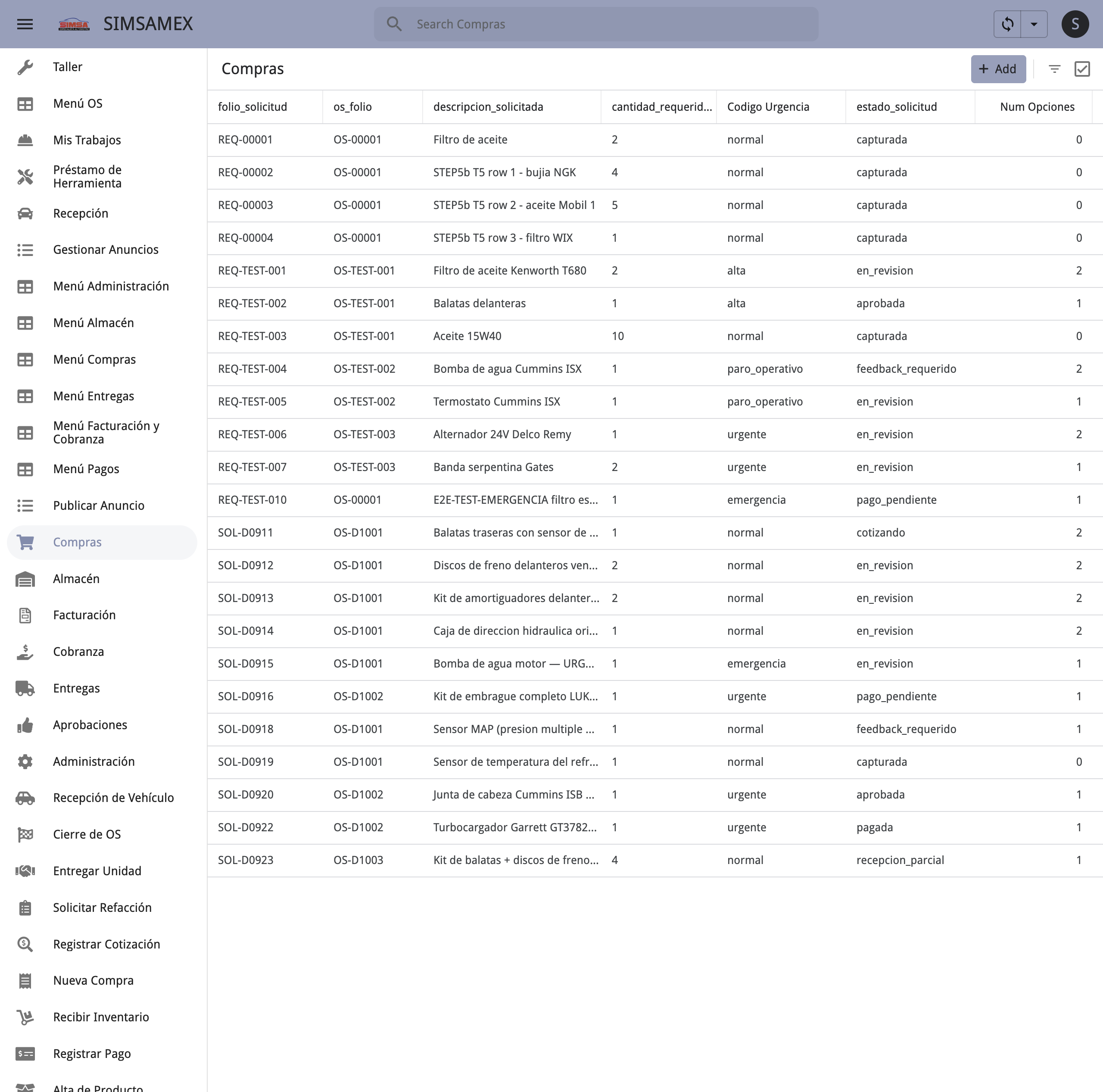
Paso 3 — Llenar y guardar
Se abre un formulario con la opción de cotización ya seleccionada (la que el sistema sugiere, normalmente la más económica). Confirma o cambia la opción, agrega una nota si quieres, y toca Guardar.
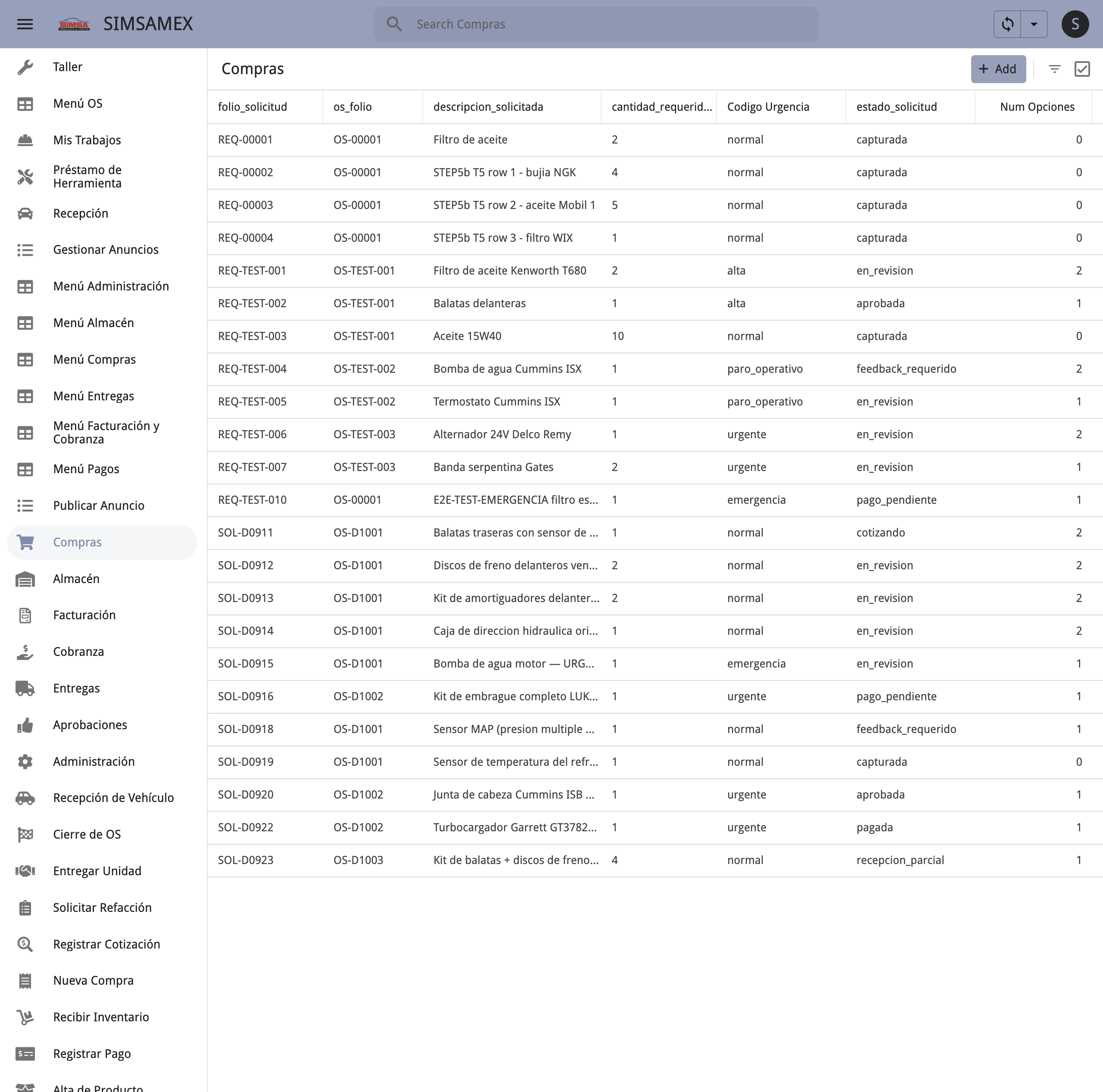
Campos del formulario:
- Opción seleccionada: la cotización que se va a comprar (puedes cambiarla antes de guardar).
- Nota (opcional): justificación o instrucciones para el Encargado de Compras.
Paso 4 — Confirmar el resultado
Después de guardar, regresas a la cola de aprobaciones. La solicitud que aprobaste desaparece de la cola.
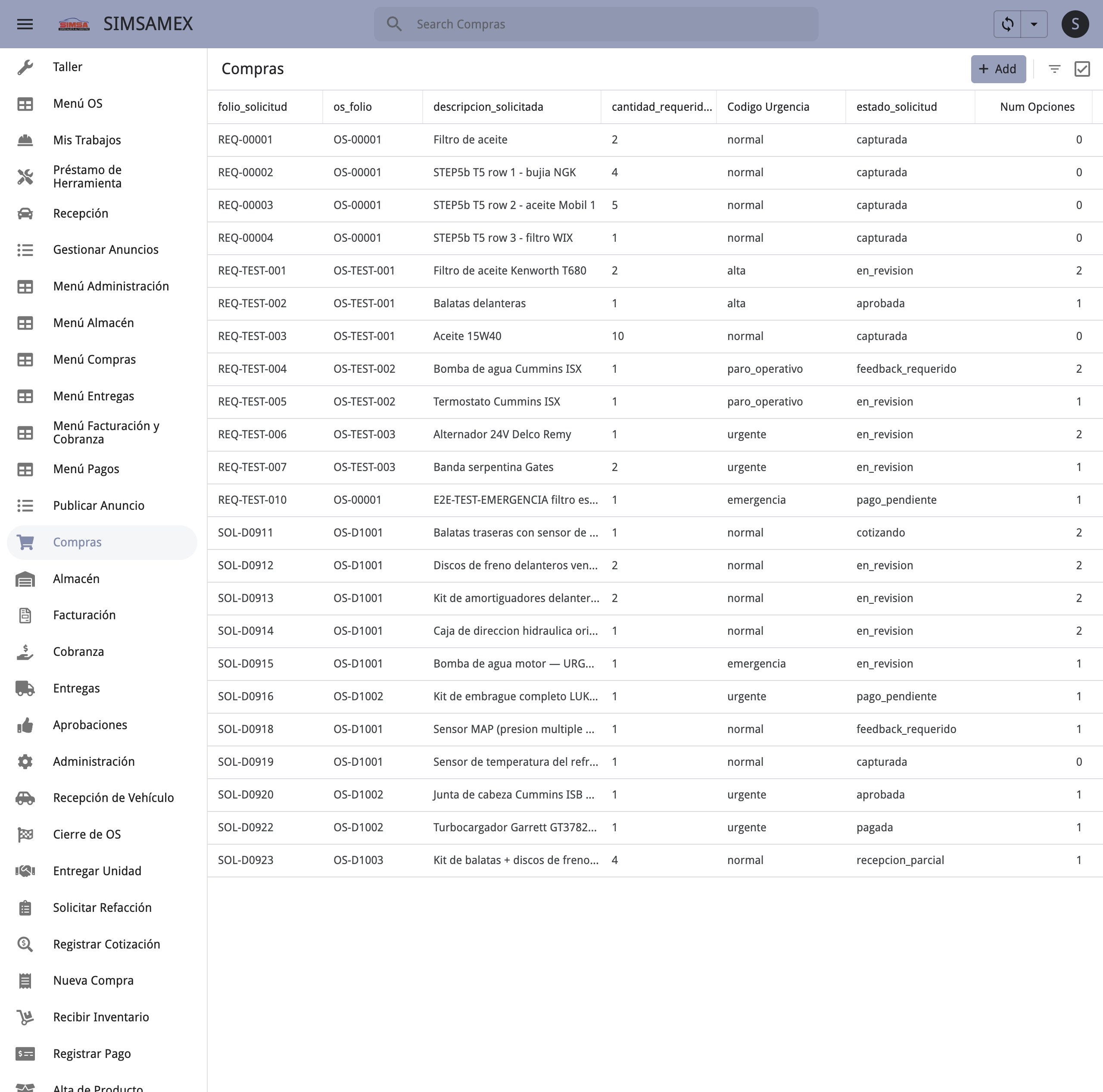
El Encargado de Compras ve la solicitud en estado Aprobada en su pantalla y procede a registrar el pago. Si la OS sigue teniendo otras solicitudes pendientes, el renglón sigue en tu cola hasta que decidas todas.
Cómo rechazar una solicitud
Paso 1 — Abrir el detalle
Igual que en Aprobar — toca el renglón de la OS.
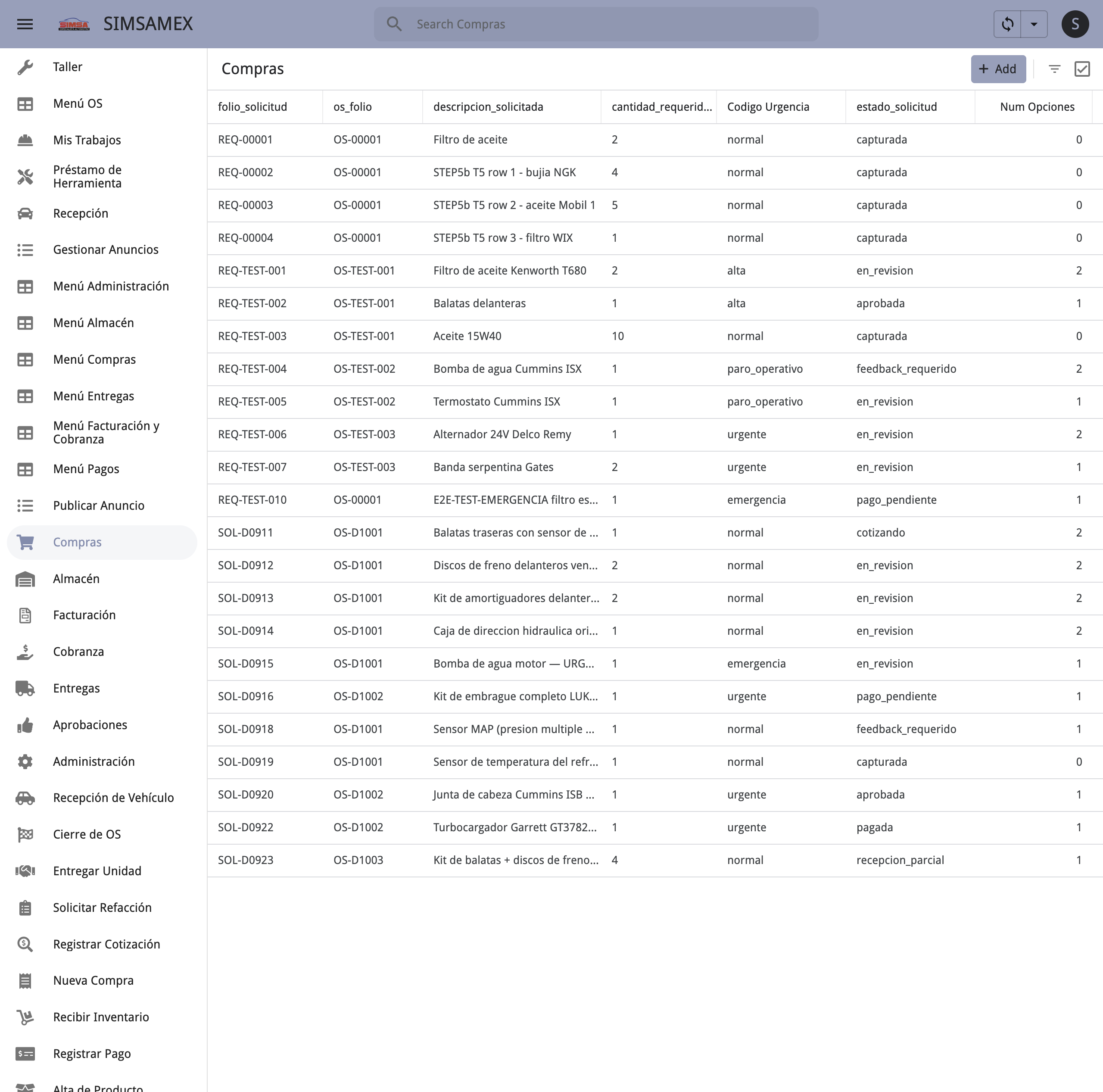
Paso 2 — Tocar “Rechazar”
En la solicitud que vas a rechazar, toca el botón Rechazar.
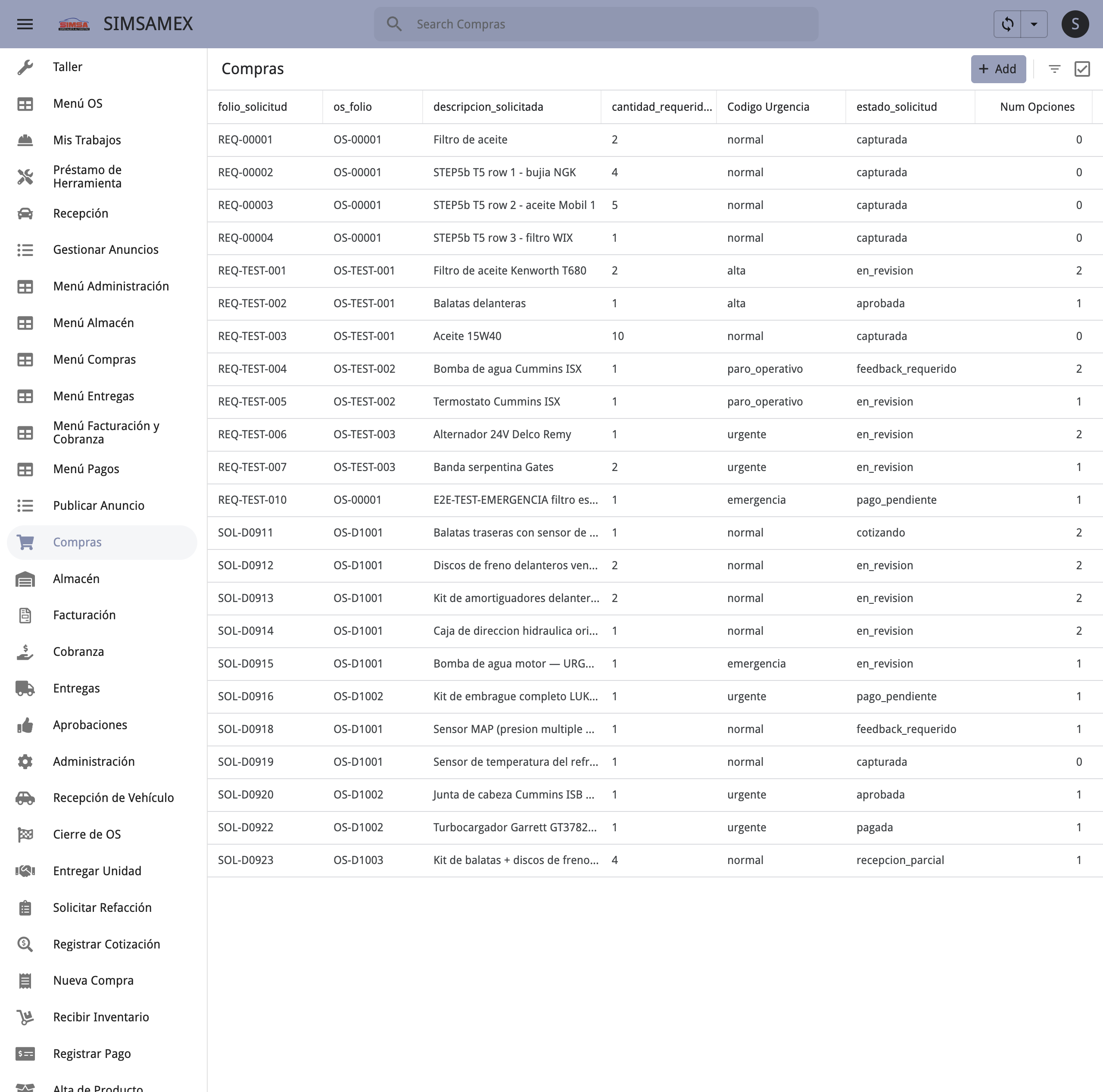
Paso 3 — Escribir el motivo y guardar
Es obligatorio escribir una nota explicando por qué rechazas. Sin nota, no se puede guardar el rechazo. La nota la lee el Encargado de Compras y la usa para buscar alternativas.
Ejemplos de motivos claros:
- “Costo excesivo, buscar alternativa con proveedor diferente”
- “El trabajo no es necesario, consultar con Jefe de Taller”
- “Cotización vence; se requiere recotizar”
Paso 4 — Confirmar el resultado
La solicitud rechazada desaparece de tu cola.
El Encargado de Compras ve la solicitud en estado Rechazada con tu nota; puede usar esa información para registrar nuevas cotizaciones o cancelar la línea de trabajo en la OS.
Cómo solicitar retroalimentación
Usa esta opción cuando el detalle de la solicitud no es suficiente para decidir y necesitas más información del Encargado de Compras.
Paso 1 — Abrir el detalle
Toca el renglón de la OS.
Paso 2 — Tocar “Solicitar Retroalimentación”
Paso 3 — Escribir qué necesitas y guardar
Especifica claramente qué información necesitas. La nota debe ser accionable para el Encargado de Compras — qué dato falta o qué dudas hay.
Ejemplos:
- “Necesito ver la cotización original del proveedor (PDF o foto).”
- “Confirmar si hay alternativa más económica del fabricante alterno.”
- “Verificar disponibilidad de entrega en menos de 2 días.”
Paso 4 — Confirmar el resultado
La solicitud sale de tu cola y aparece en la pantalla del Encargado de Compras como Necesita más información.
El Encargado de Compras responde registrando una nueva cotización con la información que pediste (puede ser una cotización adicional, una alternativa, o adjuntar el documento original al registrar nuevamente). Cuando guarda la nueva cotización, la solicitud regresa automáticamente a tu cola para que decidas. Verás la respuesta en el detalle, en la lista de cotizaciones.
Si algo sale mal
- Tu decisión no aparece reflejada después de guardar: refresca la pantalla (deslizar hacia abajo). Si después de un minuto sigue sin aparecer, contacta a Administración con el folio de la solicitud y los datos de tu decisión.
- Aprobaste por error: no se puede revertir desde la app. Avisa al Encargado de Compras inmediatamente; si todavía no se registra el pago, puede registrarse una excepción para detener el proceso. Si el pago ya se hizo, la corrección es manual con Administración.
- No aparece una solicitud que el Encargado de Compras dice que ya envió: verifica que esté en estado
En revisión. Si está en otro estado (capturada, cotizando), aún no llegó a tu cola — falta que se complete la cotización.